So kommst du an die Datei deiner Tour
Kurz erklärt
- Datei im Browser (Safari oder Chrome) von der Webseite des Anbieters laden und in „Dateien“ speichern.
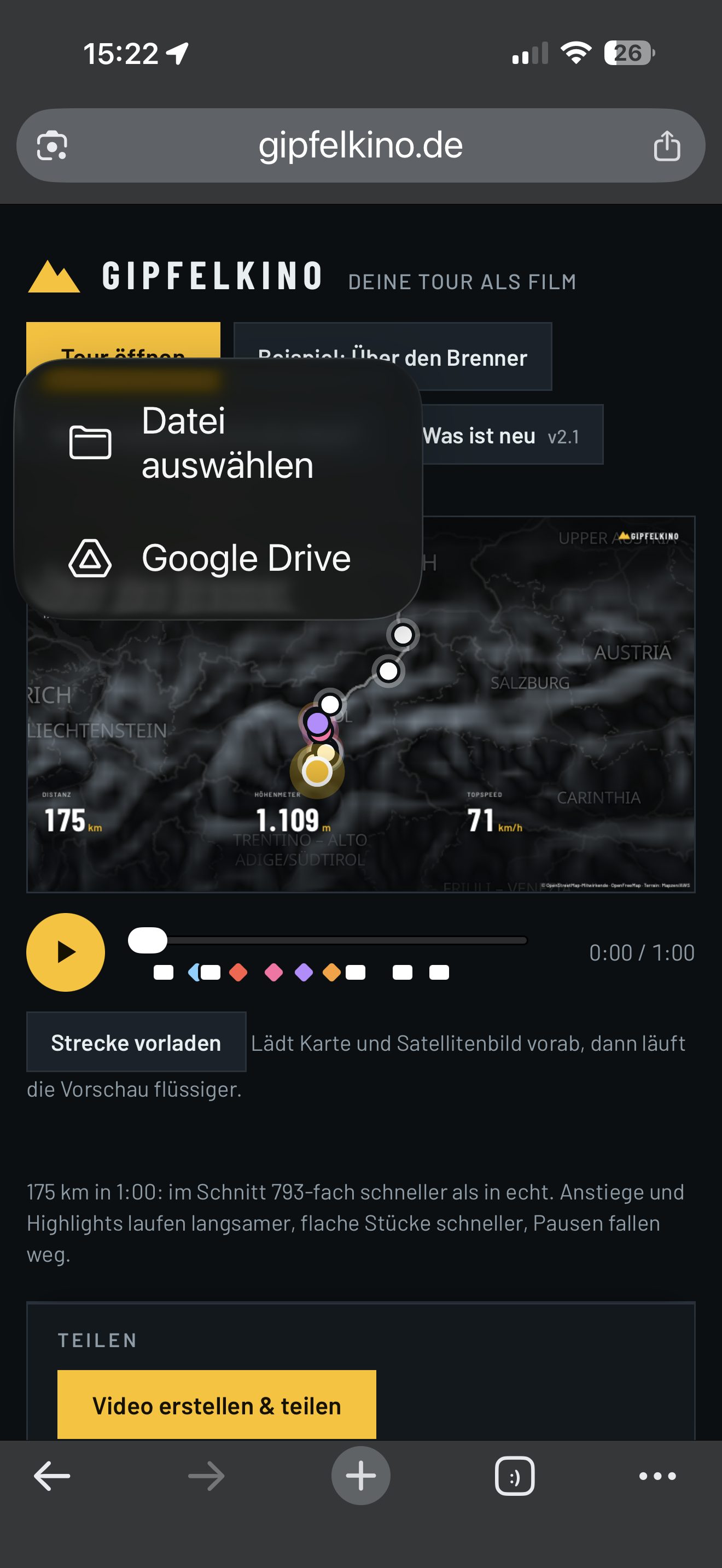
- In Gipfelkino auf „Tour öffnen“ und „Datei auswählen“ tippen und die Datei in „Dateien“ suchen.
Strava
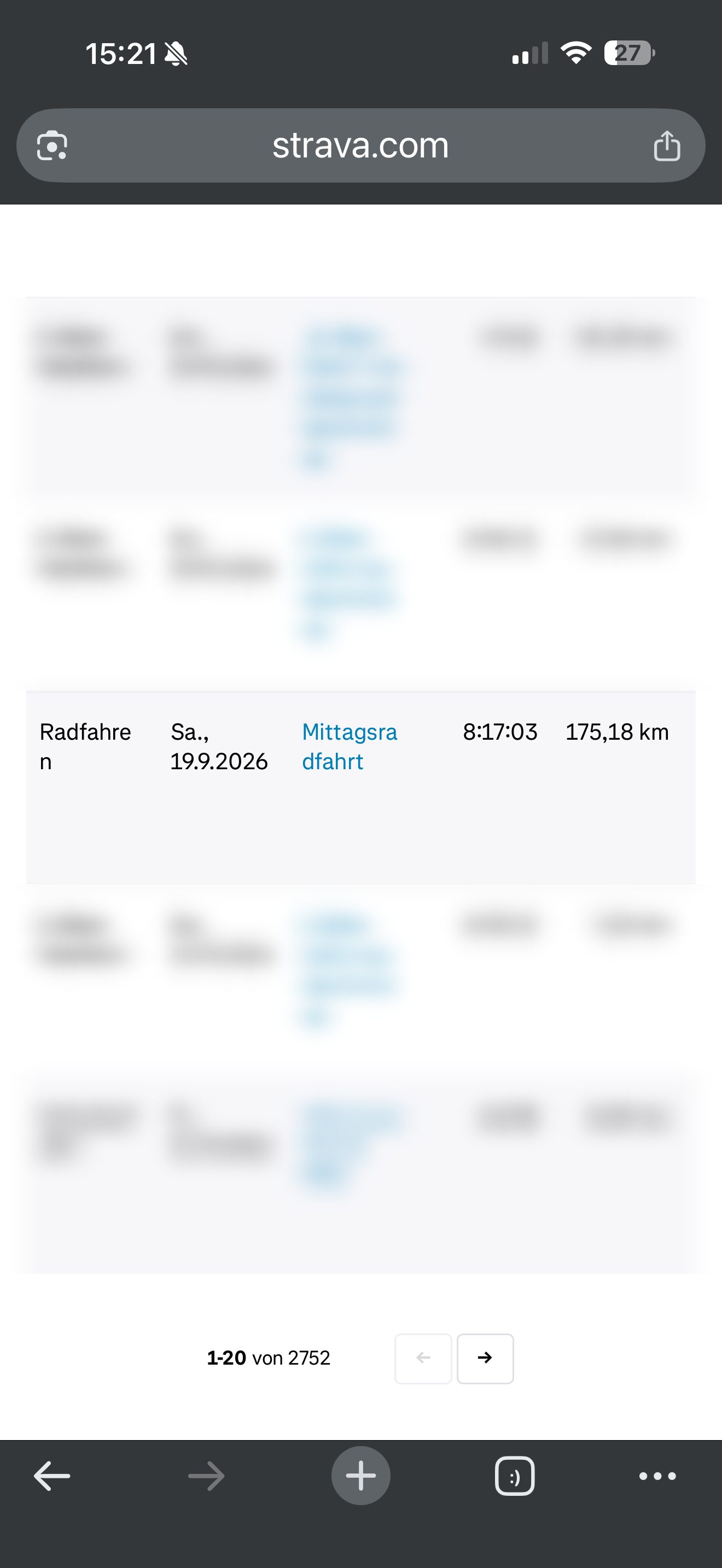
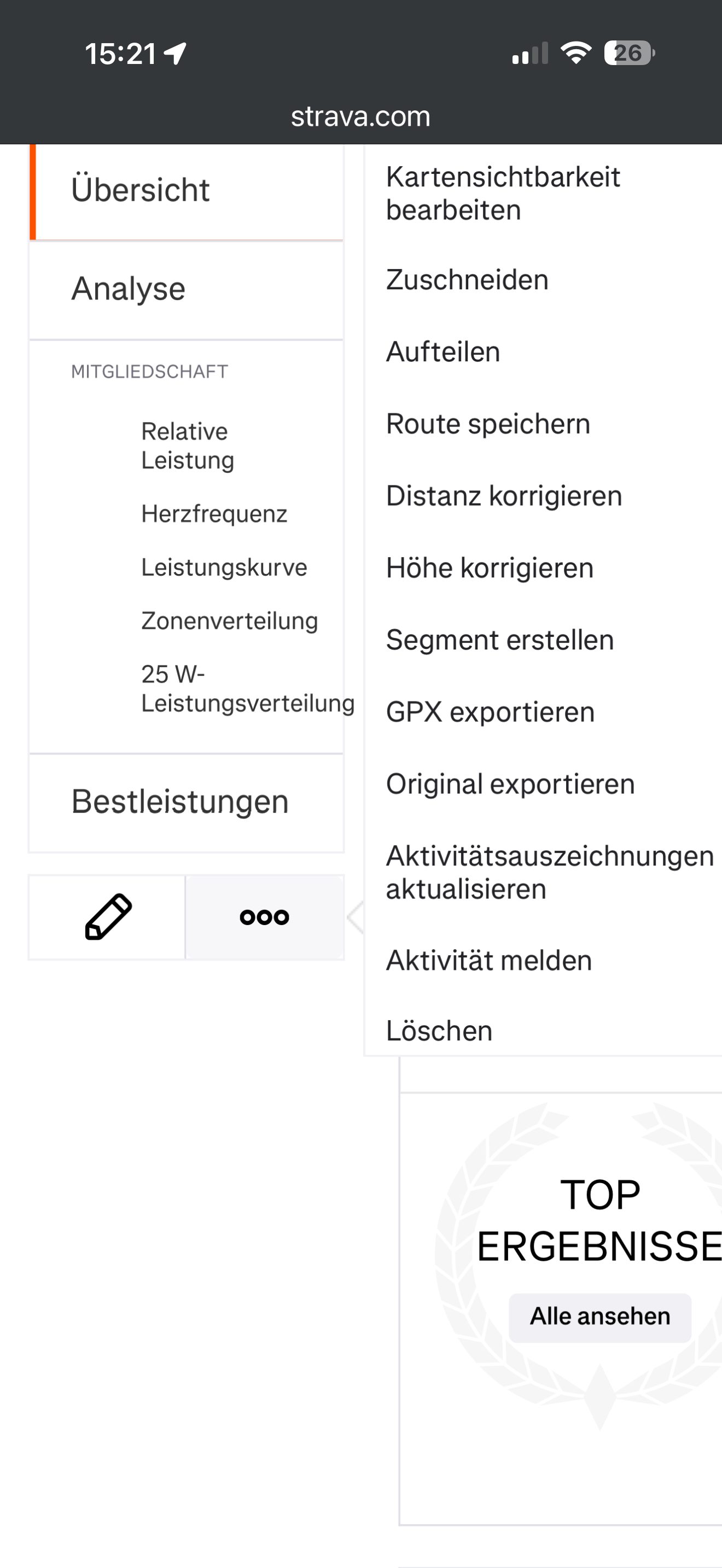
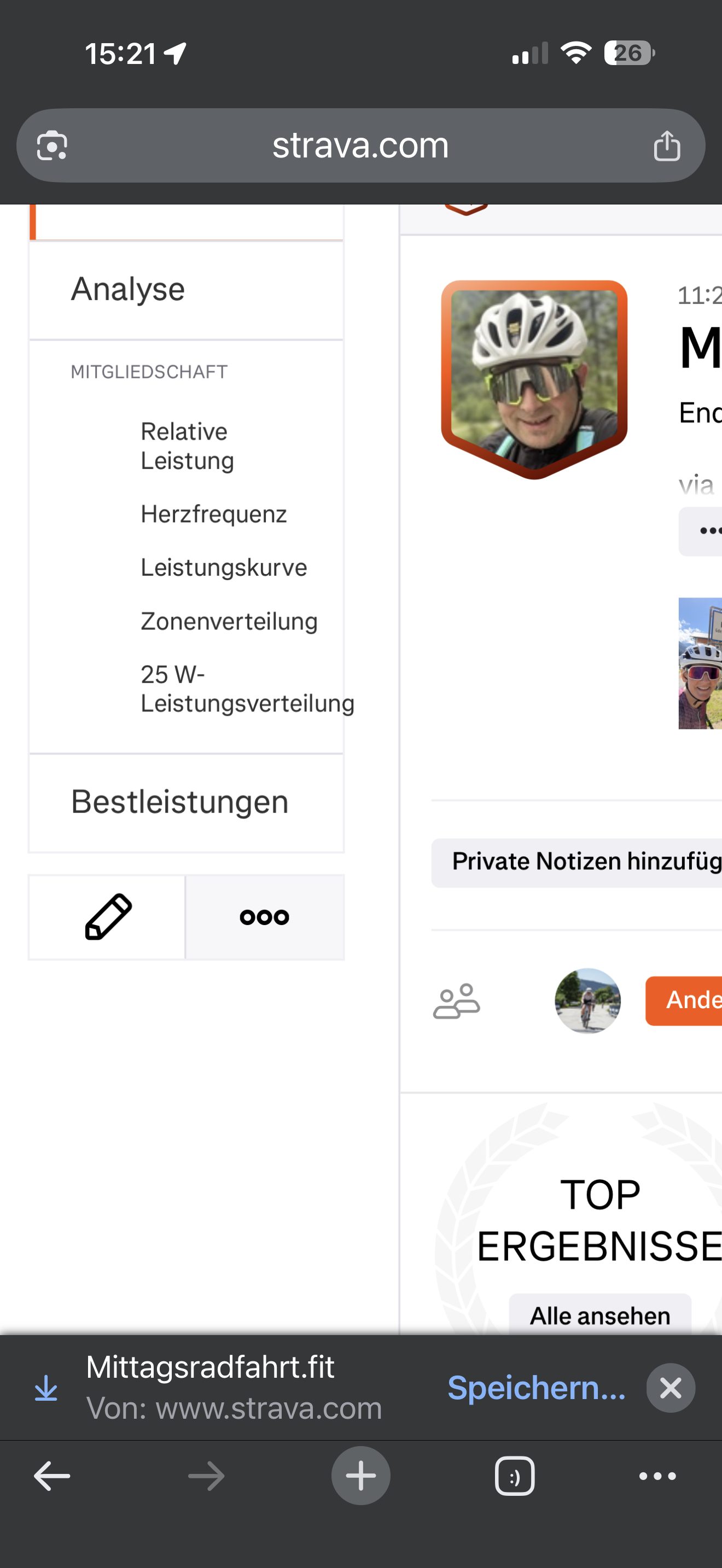
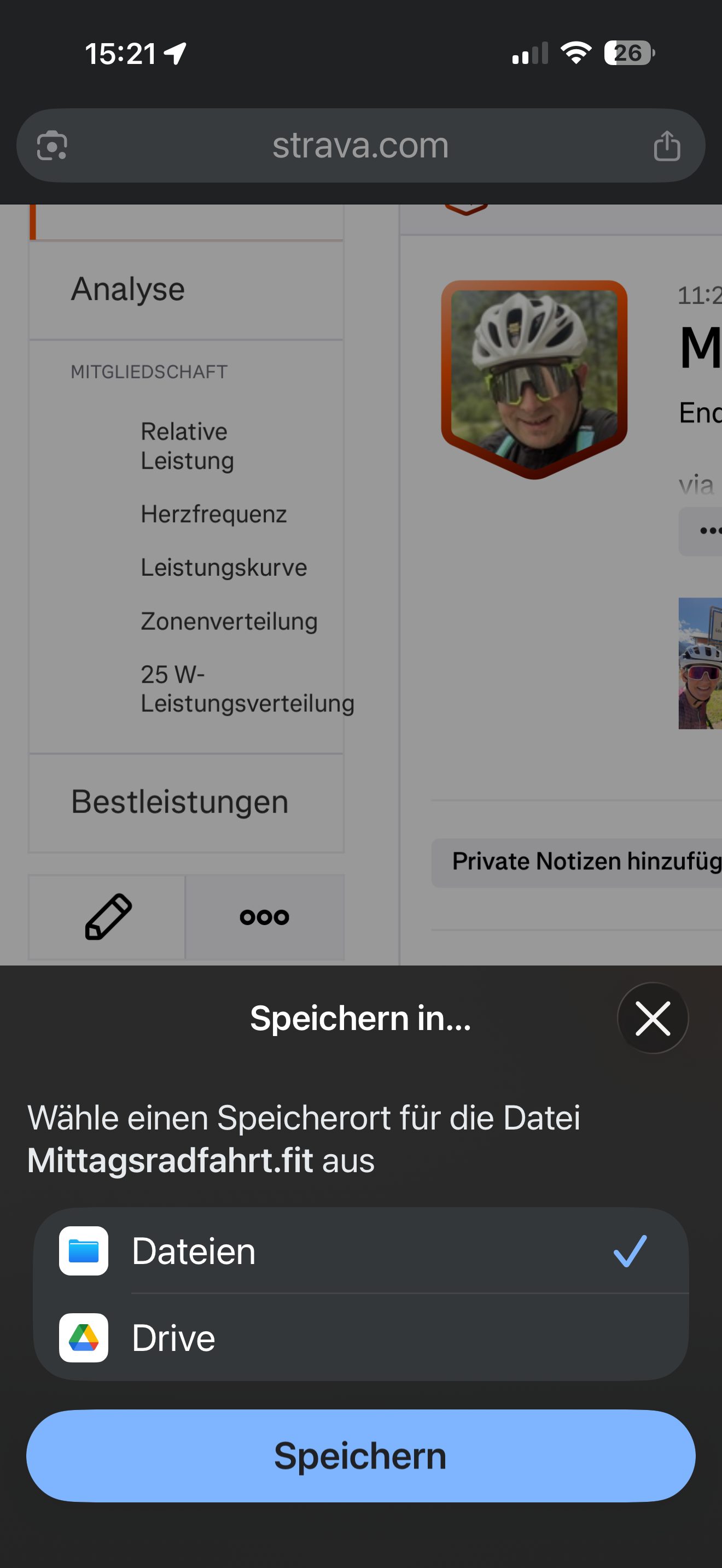
So sieht es auf dem iPhone aus (hier mit Chrome, mit Safari läuft es genauso). Tippe die Bilder an, um sie größer zu sehen.
- Öffne strava.com im Browser und melde dich an. Wähle im Browser-Menü „Desktop-Website anfordern“ (Safari: „aA“ in der Adressleiste). Die Smartphone-Seite hat den Export nicht. Öffne unter „Training → Aktivitäten“ die Tour.
- Tippe links unten auf die drei Punkte (⋯) und wähle „Original exportieren“. Das ist die FIT-Datei. Wurde die Tour in der App aufgezeichnet, geht auch „GPX exportieren“.
- Unten erscheint „Speichern…“. Tippe darauf, wähle „Dateien“ und dann „Speichern“.
Datei in Gipfelkino laden
- Tippe auf „Tour öffnen“ und wähle „Datei auswählen“.
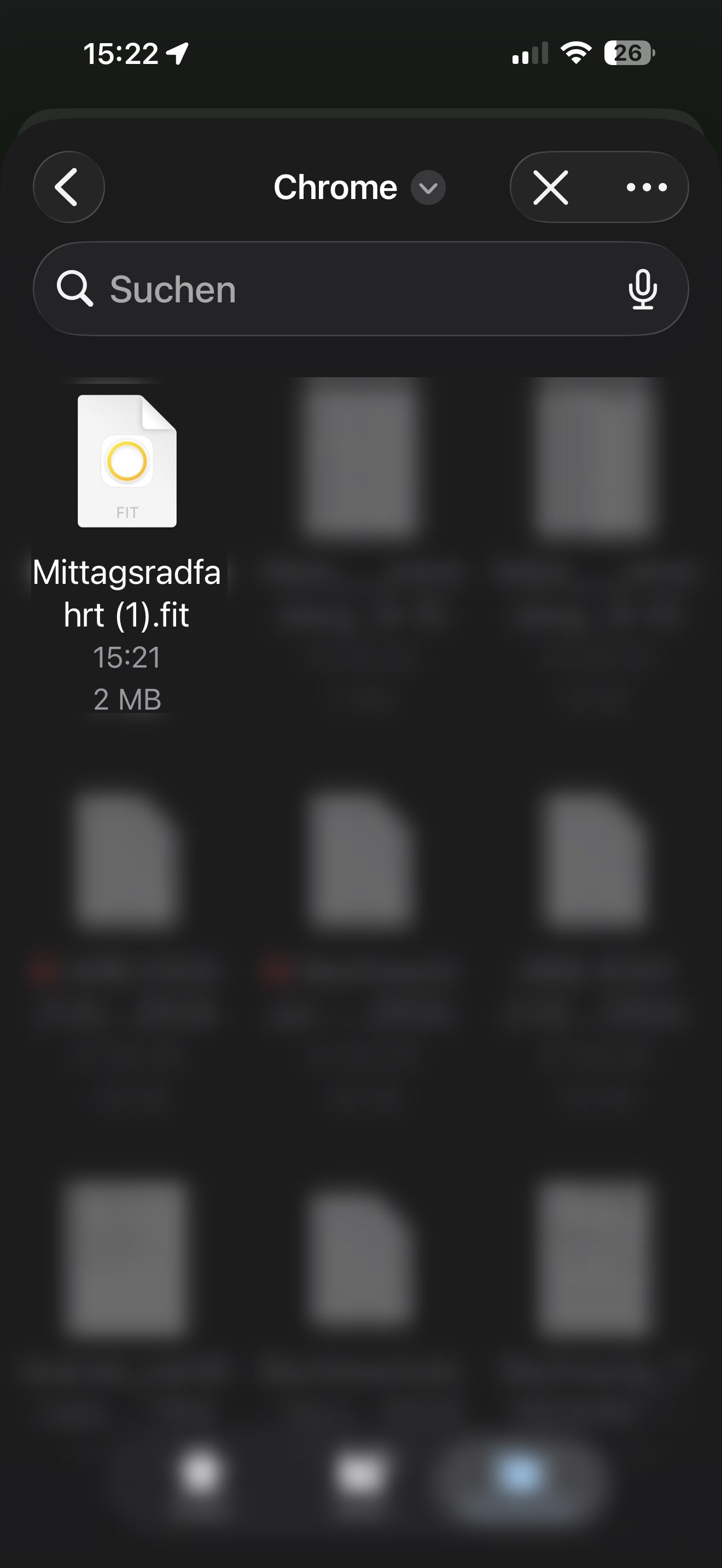
- Such die Datei in „Dateien“. Mit Chrome liegt sie im Ordner „Chrome“, mit Safari in „Downloads“.
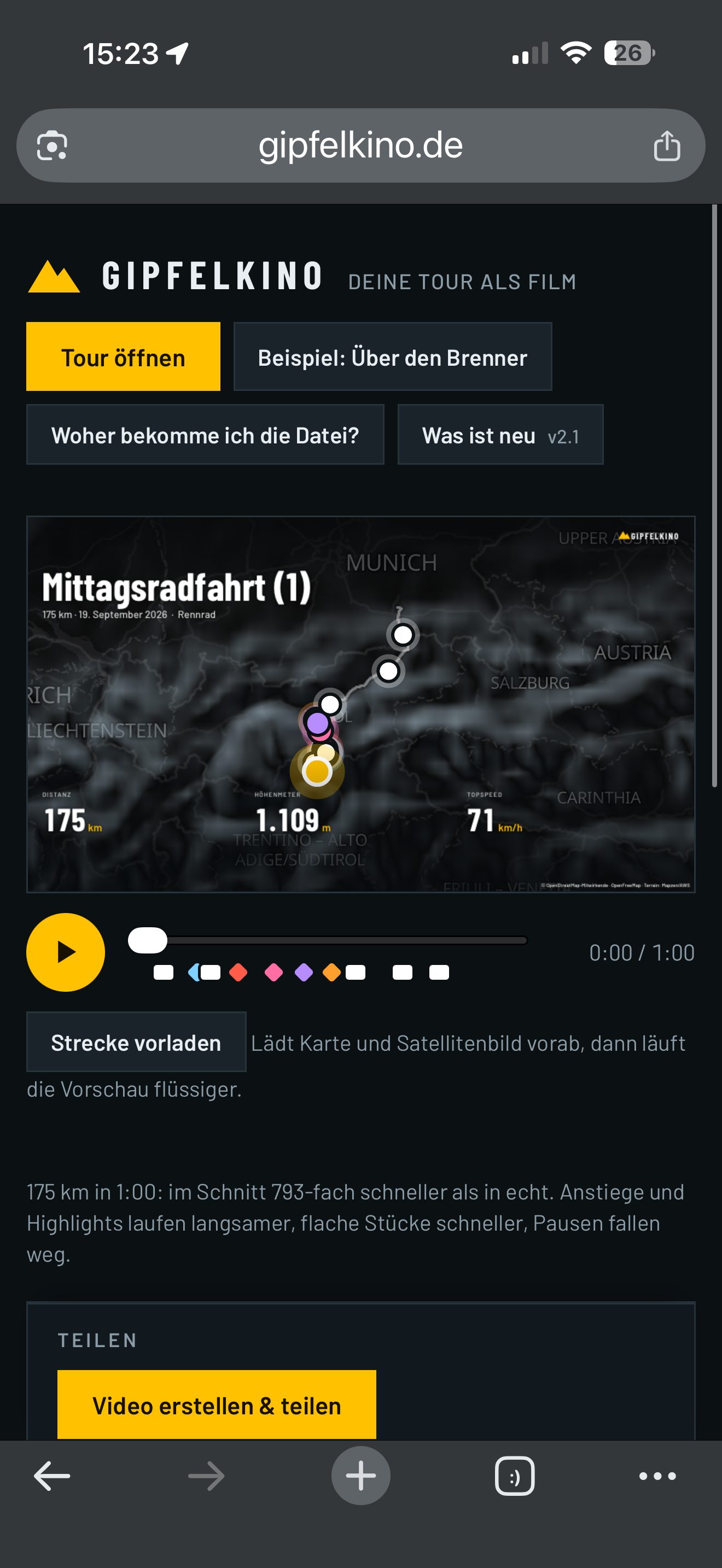
- Gipfelkino lädt die Tour sofort. Alles passiert auf deinem Gerät, es wird nichts hochgeladen.
Garmin Connect
- Öffne connect.garmin.com in Safari, melde dich an und wähle „Desktop-Website anfordern“.
- Aktivität öffnen, Zahnrad oben rechts, „Original exportieren“.
- Du bekommst ein ZIP. Das kannst du in Gipfelkino direkt laden, du musst es nicht entpacken.
Komoot, Wahoo, RideWithGPS
Hier ist der Weg oft kürzer: In der App oder im Browser die Aktivität öffnen, Teilen oder Exportieren wählen und GPX oder FIT in „Dateien“ sichern. Falls es die App nicht anbietet, geht es wie bei Strava über die Webseite des Anbieters.
Apple Watch und Apple Fitness
Apple gibt einzelne Trainings nicht als Datei heraus. Apps wie HealthFit oder RunGap lesen sie aus „Health“ und speichern sie als FIT oder GPX in „Dateien“. Diese Apps sind eigenständig und teils kostenpflichtig, Gipfelkino hat nichts mit ihnen zu tun.
Android
Es läuft wie auf dem iPhone. Öffne die Webseite in Chrome, wähle im Menü „Desktop-Version“ und lade die Datei. Sie liegt danach im Ordner „Downloads“.
Am Computer
Am Rechner ist es am einfachsten: Auf strava.com oder connect.garmin.com die Aktivität öffnen und exportieren. Für den Videoexport empfehle ich ohnehin Chrome oder Edge am Computer.
Vom Computer aufs Handy
Sitzt du am Rechner und willst am Handy weitermachen, scanne diesen Code mit der Kamera. Er öffnet diese Seite.